Funktionen
Alles, was DIKTATplus heute kann, in der Reihenfolge eines Termins. Was noch in Arbeit ist, steht am Ende und ist als solches gekennzeichnet.
1Erfassen
Ein Termin beginnt mit einem Tipp. Pflichtfelder gibt es nicht, und zwischen Ihnen und der Ansage steht nie ein Dialog.
Ansage per Taste
Die Aktionstaste des iPhone, das Steuerelement auf dem Sperrbildschirm oder die große Taste in der App starten und beenden eine Ansage. Tippen schaltet um, gedrückt halten nimmt auf, solange der Finger liegt. Das Gerät darf dabei gesperrt sein.
Sofort gespeichert
Jede Ansage ist eine eigene Datei und in dem Augenblick gespeichert, in dem sie endet. Bricht die App während einer Ansage ab, stellt sie die Aufnahme beim nächsten Start wieder her.
Rückmeldung ohne Hinsehen
Ton und Vibration bestätigen Beginn und Ende. Läuft eine Ansage, ist die Erfassungsleiste rot und zeigt Laufzeit und Pegel. Auf dem Sperrbildschirm nennt die Live-Aktivität den Termin und die Zeit der letzten gespeicherten Ansage.
Fotos mit Beschreibung
Nach dem Auslösen diktieren Sie ein paar Worte, und das Foto ist beschriftet. Die Fotos liegen im Termin und nicht in Ihrer Mediathek.
Markierungen im Foto
Pin, Pfeil und freie Linie, mit dem Finger oder dem Stift. Pins sind je Foto nummeriert. Das Foto selbst bleibt unverändert, und der Bericht zeigt auf Wunsch zusätzlich das Original.
Standort mit Genauigkeit
Fotos bekommen Standort, Genauigkeit und Blickrichtung. Einen Punkt ohne Foto halten Sie mit „Standort festhalten“ fest. Fehlt die Ortung, tragen Sie den Standort später von Hand nach. Den Standort schalten Sie je Termin ein oder aus.
Abschnitte
Überschriften gliedern das Protokoll. Sie tippen sie, diktieren sie oder wählen aus Vorschlägen, die Sie einmal in den Einstellungen anlegen.
Aufgaben und Maßnahmen
Was jemand erledigen soll, diktieren Sie als eigenen Eintrag und ordnen ihm Zuständige, Frist und Priorität zu. Der Bericht führt am Ende eine Übersicht je Person und Abteilung.
Angaben zum Termin
Titel, Aktenzahl, Auftraggeber, Ort und Verfasser sind freiwillig und lassen sich jederzeit nachtragen. Ein beendeter Termin lässt sich wieder öffnen und läuft dann weiter.
2Prüfen
Gegenlesen mit Ton, am iPhone oder am iPad. Jeder Block ist offen oder geprüft, und die Liste zeigt, wie weit Sie sind.
Ton an jedem Wort
Ein Tipp auf ein Wort spielt die Aufnahme ab dieser Stelle. Das gerade gesprochene Wort ist hinterlegt. Die Wiedergabe läuft in fünf Geschwindigkeiten von 0,75 bis 2, springt drei Sekunden zurück und hält auf Wunsch an der nächsten unsicheren Stelle.
Unsichere Wörter
Wo die Erkennung unsicher war, ist das Wort gepunktet unterstrichen. Sie sehen auf einen Blick, wo sich das Nachhören lohnt.
Fachwortschatz
Angepasste Wörter sind dezent gekennzeichnet. Ein Tipp zeigt, was erkannt wurde, und nimmt die Anpassung auf Wunsch zurück. Wo der Wortschatz nur vermutet, etwa bei zwei Wörtern, die ein Begriff sein könnten, schlägt er vor und Sie entscheiden.
Bearbeiten, teilen, ordnen
Sie berichtigen den Text, teilen einen Block an der Schreibmarke, schließen ihn an den vorigen Absatz an oder ziehen Blöcke in eine andere Reihenfolge. Das unveränderte Transkript bleibt einsehbar.
Eigene Wörter
Namen und Begriffe, die in keiner Liste stehen, nehmen Sie mit einem Tipp auf. Aus einer Berichtigung von Hand wird auf Wunsch eine Ersetzung, die künftig von selbst gilt. Eigene Wörter gehören zu Pro.
Tastaturkürzel am iPad
Mit einer Tastatur prüfen Sie, ohne die Hände zu heben.
| Strg + Leertaste | Wiedergabe starten oder anhalten |
|---|---|
| ⌘ + ← | drei Sekunden zurück |
| Tab | nächste unsichere Stelle |
| ⌘ + Enter | Block geprüft, weiter zum nächsten |
| ⌘ + ↑ oder ↓ | voriger oder nächster Block |
3Karte
In Terminen mit Standort gibt es neben „Erfassen“ und „Prüfen“ die Ansicht „Karte“.
Alle Standorte eines Termins
Fotos mit ihrer Nummer, festgehaltene Standorte als Nadel, verbunden in der Reihenfolge der Erfassung. Ein Tipp auf Marke oder Zeile zeigt den Kreis der Genauigkeit und führt zum Eintrag im Verlauf.
Karte oder Luftbild
Eine Auswahl schaltet die Darstellung um. Sie gilt für den ganzen Termin, auch für die kleine Karte im Verlauf und die Kartenausschnitte im Bericht. Das Luftbild zeigt den Stand des Flugjahres, das im Bild vermerkt ist.
Kartenausschnitt mit Blickrichtung
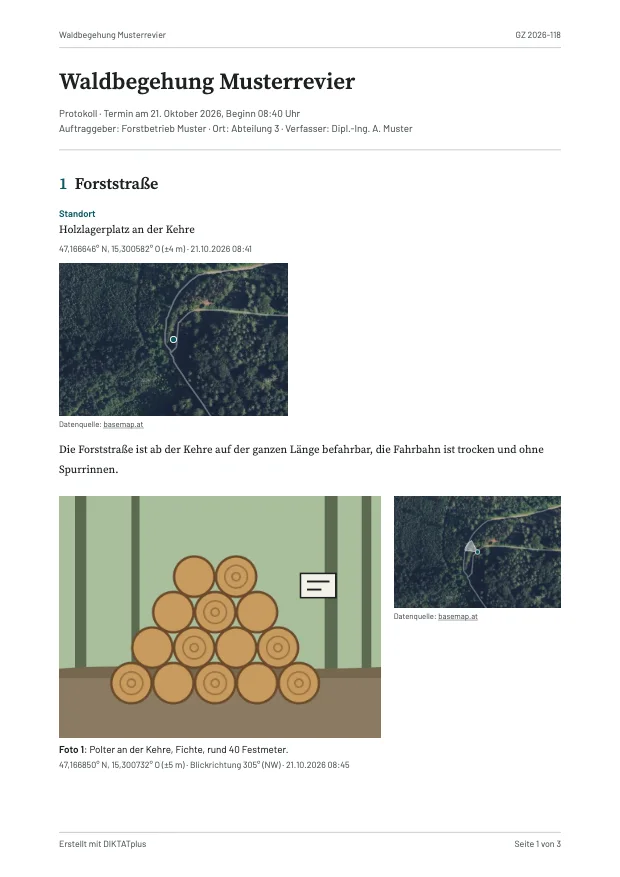
Zu jedem Foto mit Standort entsteht ein Ausschnitt mit Marke und Blickrichtung. Im Bericht steht er neben dem Foto, mit der Quellenangabe.
Auch ohne Netz
Fehlt der Empfang, steht an der Stelle der Karte ein Platzhalter mit den Koordinaten. Die App lädt die Karte nach, sobald es wieder Netz gibt, und sagt vor dem Ausgeben, wie viele noch fehlen.
Nur Österreich
Die Karten kommen von basemap.at, der Verwaltungsgrundkarte von Österreich. Für Standorte außerhalb gibt es Koordinaten und Genauigkeit, aber noch keine Karte. In den Einstellungen schalten Sie das Laden von Karten ganz ab.
4Ausgeben
Ein Dialog fragt, was Sie brauchen, und erzeugt es auf dem Gerät. Die Ausgaben im Einzelnen zeigt die Startseite.
Gesamtprotokoll als PDF oder Word
Texte, Fotos, Standorte und Aufgaben in ihrer Reihenfolge. Deckblatt, Kartenausschnitte und Integritätsnachweis schalten Sie einzeln zu.
Word „Zum Einfügen“
Ohne Deckblatt, Titel, Kopf- und Fußzeile und nur mit den Formatvorlagen von Word. In einem bestehenden Dokument nimmt der Inhalt dessen Aussehen an.
Fotodokumentation
Abschnitte und Fotos mit Beschriftung in vier Anordnungen: eins je Zeile mit Karte rechts, zwei nebeneinander, eins groß je Zeile, vier je Seite.
Mitschrift
Nur die Texte, zu einem fortlaufenden Text gefügt, als Text zum Kopieren, als Word-Datei oder als PDF. Bildbeschreibungen schließen Sie auf Wunsch ein.
Interaktive Ansicht
Der ganze Termin als eine HTML-Datei mit Suche, Filtern, Fotos in groß, Aufgaben und Karte. Sie lädt nichts aus dem Netz. Mit eingebetteten Tonaufnahmen wächst sie um rund ein halbes Megabyte je Minute.
Fotos und Tonaufnahmen als ZIP
Die Originale, benannt nach ihrer Nummer im Bericht.
Projektpaket und Import
Eine Datei mit allem zu einem Termin, in offenen Formaten. Ein anderes Gerät liest sie über die Dateien-App, AirDrop oder die Post wieder ein. Gibt es den Termin dort schon, fragt die App, ob sie ersetzen oder eine Kopie anlegen soll.
Web-Editor am PC
Das Projektpaket im Browser öffnen, mit Ton gegenlesen, berichtigen und den Bericht ausgeben, ohne dass etwas hochgeladen wird.
Integritätsnachweis
Die App bildet bei der Erfassung eine Prüfsumme über jedes Foto und jede Tonaufnahme. Der Bericht listet sie auf Wunsch am Ende auf.
Speicherort
Über „Teilen oder sichern“ geht jede Ausgabe an das Teilen-Menü. Wählen Sie in den Einstellungen einen Ordner aus der Dateien-App, legt ein Tipp die Datei dort ab. Überschrieben wird nie: Eine zweite Datei gleichen Namens bekommt eine Nummer.
5Geräte und erster Start
Ein Aufbau, der sich nach dem Platz richtet: vom iPhone in der Hand bis zum iPad mit Tastatur.
iPhone
Zeitleiste, darunter die Erfassungsleiste im Daumenbereich. Beim Prüfen die Liste der Blöcke, ein Tipp öffnet den Block.
iPhone Duo und iPad
Bei mehr Platz stehen Zeitleiste, Bühne und Tasten nebeneinander. Die Bühne zeigt groß, was gerade entsteht. Beim Prüfen liegen Liste und Editor nebeneinander, am breiten iPad dazu ein Inspektor mit Aufnahme, Standort, Karte und Prüfsumme.
Assistent beim ersten Start
Drei Karten Einführung, dann fünf Schritte: Spracherkennung, Fachgebiete, die Taste für die Ansage mit einer Probe, Fotos und Standort, Ihre Angaben. Am Ende steht ein Beispieltermin, an dem Sie Prüfen, Karte und Ausgeben ohne eigene Aufnahme ausprobieren.
Erkennungssprache
Deutsch für Österreich, Deutschland oder die Schweiz. Der Fachwortschatz liegt derzeit für Österreich vor. Ihre eigenen Wörter gelten in jeder Sprache.
Voraussetzungen
iPhone oder iPad mit iOS 26 oder iPadOS 26. Die Aktionstaste gibt es ab dem iPhone 15 Pro. Auf allen anderen Geräten übernimmt das Steuerelement auf dem Sperrbildschirm ihre Aufgabe.
6In Vorbereitung
Diese Funktionen sind geplant und noch nicht gebaut. Sie stehen hier, damit Sie wissen, womit Sie rechnen können, und nicht als Zusage eines Termins.
Feinschliff in Vorbereitung
Ein zweites, genaueres Sprachmodell hört jede Aufnahme nach dem Termin noch einmal ab, am besten am Ladegerät. Seinen Vorschlag sehen Sie beim Prüfen neben dem Entwurf und übernehmen oder verwerfen ihn. Vorgesehen für Pro.
Ablage im Büro in Vorbereitung
Eine Kopie jedes fertigen Termins im Ordner Ihres Büros bei Microsoft 365, in OneDrive oder SharePoint. Das Original bleibt auf dem Gerät. Ein eigener Server von uns ist nicht beteiligt. Vorgesehen für Pro.
App-Sperre in Vorbereitung
DIKTATplus öffnet erst nach Face ID oder Touch ID.
Pro im App Store in Vorbereitung
Der Kauf in der App und die Grenzen der kostenlosen Version kommen mit dem Verkaufsstart.